CASO DE ÉXITO
Multiplicamos x3 la productividad en la creación de cursos e-learning en Vodafone

Author
Herramienta de creación de cursos e-learning

Factory
Factoría de contenidos e-learning a medida

Skills
Catálogo de cursos de power skills

LMS
Plataforma LMS todo en uno con IA

Engage
App para gestionar tus equipos de primera línea

Game
App de gamificación para empresas
FUNCIONALIDADES

IANew
Libera todo tu potencial y acelera la creación de tus cursos gracias a la inteligencia artificial.

Accesibilidad
Cumple automáticamente con las pautas de accesibilidad. ¡Sin renunciar a la interactividad!

Interactividad
Aumenta el engagement de tus cursos con los interactivos más adictivos. ¡Preconfigurados y listos para usar!

Creación de cursos
Reduce el tiempo de creación de tus cursos e-learning con nuestra herramienta de autor.

Distribución
Te ofrecemos diferentes opciones de distribución, para que nada te pueda parar.

SCORM
Publica tu curso en formato SCORM y compártelo en cualquier LMS.
SERVICIOS

Diseño instruccional
Sorprende a tus alumnos con contenidos multimedia e interactivos.

Cursos a medida
Hacemos por ti tus cursos e-learning. ¡A tu medida y sin esfuerzo!

Realidad virtual
Transforma el aprendizaje en una experiencia inmersiva.

Avatares personalizados
Dales un toque único a tus cursos y vídeos con avatares personalizados.

Factoría audiovisualNew
Convierte la formación en algo dinámico y visual con vídeos atractivos.
CATÁLOGO
Catálogo de cursos
Más de 600 cursos de habilidades y competencias para que puedas adaptarte a las necesidades de tu equipo.
Escuela de Microsoft CopilotNew
Tus profesionales aprenderán a aplicar la IA de Copilot en los procesos clave de tu organización.
Escuela de IA
Forma a tus equipos en el uso real de la IA para impulsar la productividad e innovación en tu empresa.

Escuela de Ciberseguridad
Capacita a tu empresa con el catálogo más completo en seguridad digital corporativa.
FUNCIONALIDADES

Plataforma de aprendizaje
Gestiona de forma integral toda tu formación

Analítica
Mide el impacto de tu formación
Experiencia de aprendizaje
Ofrece una experiencia de aprendizaje única a tus profesionales

Biblioteca de contenidos
Elige entre cientos de cursos creados por expertos

Herramienta de autor
Crea tus propios contenidos, más rápido que nunca
FUNCIONALIDADES
Quizzes & games
Convierte tu formación en un juego de preguntas y respuestas.

Desafíos y retos
Incrementa el aprendizaje a través de retos entre compañeros.
Recompensas y premios
Motiva a tus empleados a través de puntos, niveles y rankings.
Social y colaborativo
Mejora la relación entre compañeros gracias a dinámicas sociales.
KPI's y métricas
Analiza y optima el proyecto de forma sencilla y al instante.

Casos de uso
Elige la solución que mejor se adapte a tus necesidades

Industrias
Soluciones para todo tipo de industrias
CASOS DE USO
Onboarding
Facilita el proceso de incorporación y productividad de tus nuevos empleados.
Upskilling
Potencia las habilidades de tu equipo y prepáralo para los retos del futuro.
Microlearning
Descubre las ventajas del microaprendizaje e impulsa los resultados de tu formación.
Gamificación
Disfruta de una formación adictiva, que enganchará a tus profesionales.

Comunicación interna
Mejora la comunicación en tu empresa y disfruta de un equipo alineado y comprometido.

Mobile learning
Lleva la formación a tus profesionales, en cualquier momento y lugar
INDUSTRIAS

Banca y servicios financieros
Formación en compliance, ciberseguridad, atención al cliente y desarrollo de habilidades.

Farmacéutica y salud
Onboarding digital, actualización normativa y formación continua para personal sanitario.

Retail y consumo
Formación ágil y escalable para equipos en tienda, operativos y de atención al cliente.

Educación y formación
Soluciones digitales para centros formativos, academias y universidades corporativas.

Tecnología y telecomunicaciones
Desarrollo de talento técnico, habilidades digitales y programas de upskilling y reskilling.

Administración pública y gobierno
Gestión del aprendizaje y programas de formación para empleados públicos.
CLIENTES

MAPFRE
Cómo MAPFRE ha transformado el aprendizaje en ventas con isEazy

Pepco
Una experiencia de aprendizaje personalizada para un equipo en expansión.

BBVA
Digitalización y creación de contenidos e-learning de alta calidad.

Shisheido
Incrementamos el engagement de la formación con una app social y gamificada.

Telefónica
Reskilling a gran escala para la transformación digital de la compañía.

Vodafone
Multiplicamos x3 la productividad en la creación de contenidos e-learning
Más de 1.000 empresas ya confían en isEazy.





CONOCE ISEAZY

Noticias
Descubre las últimas novedades sobre isEazy: notas de prensa, alianzas, actualizaciones…

Contacto
Déjanos tus datos y te contactaremos lo antes posible.
Quiénes somosNew
Descubre más acerca de nuestra compañía.
Únete a isEazy
Buscamos el mejor talento. ¡Únete a nuestro equipo!

Partners
Conviértete en nuestro partner y haz crecer tu negocio.
RECURSOS DE INTERÉS

Blog
Los mejores contenidos sobre e-learning: tendencias, herramientas y estrategias clave.
Whitepapers
Obtén insights valiosos y mantente a la vanguardia sobre las tendencias del sector.
Product releasesNew
Las últimas novedades y lanzamientos de nuestros productos y soluciones de e-learning.

Glosario
Definiciones sobre los términos más utilizados y conceptos clave del sector.
Guías
Descubre los mejores consejos y trucos paso a paso para optimizar tu estrategia de L&D.
Webinars
Sesiones en vídeo sobre nuestros productos, tendencias y mucho más
Comparativas
Compara soluciones e-learning disponibles en el mercado y elige la más adecuada.
Mantente al día de todas nuestras novedades
 Suscríbete a nuestra newsletter
 Mantente al día de todas nuestras novedades

abril 13, 2026

CONTENIDO CREADO POR:
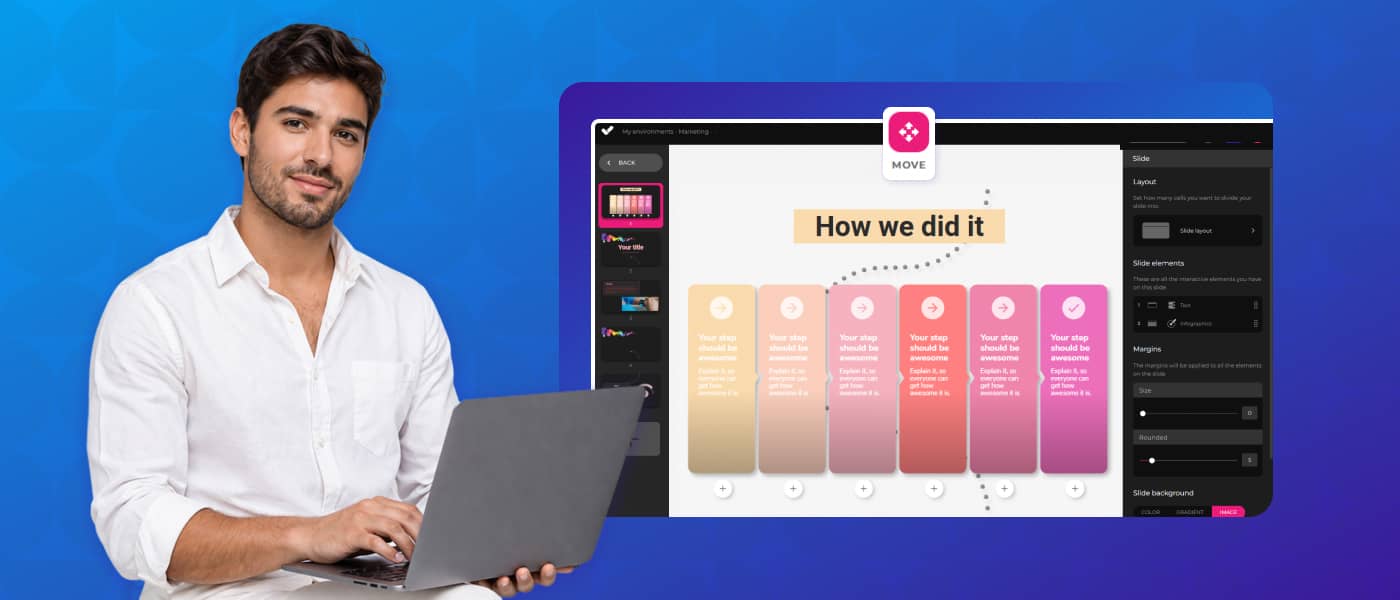
Tabla de contenidos
Una infografía interactiva es un recurso visual que permite al usuario explorar activamente la información representada: desplegar secciones, ampliar textos, navegar entre capas o interactuar con los elementos que la componen. A diferencia de una infografía estática, no se limita a mostrar datos: invita a descubrirlos.
En el contexto de la formación corporativa, este tipo de recurso resulta especialmente valioso para representar procesos con múltiples pasos, comparativas entre conceptos, estructuras jerárquicas o cualquier contenido en el que la comprensión mejora cuando el alumno controla el ritmo y el nivel de detalle al que accede. Según el informe Learning and Development Global Sentiment Survey de Donald H. Taylor, el contenido interactivo y personalizado figura entre las principales prioridades de los equipos de L&D para los próximos años.
Las infografías interactivas no son simplemente una mejora estética del contenido: tienen un impacto directo en cómo los alumnos procesan y retienen la información. Estas son sus principales ventajas en el contexto del e-learning:
No todas las infografías interactivas son iguales. La elección del tipo adecuado depende de la naturaleza del contenido y del objetivo formativo. A continuación se describen algunos de los formatos disponibles en isEazy Author y sus casos de uso óptimos en formación corporativa:
En todos los tipos, la numeración automática puede activarse o desactivarse según convenga: es especialmente útil cuando el orden de los elementos es significativo (pasos de un proceso) y prescindible cuando los elementos son equivalentes entre sí (valores, categorías).
| Tipo | Mejor para | Nº elementos recomendado |
|---|---|---|
| Pirámide | Jerarquías, niveles, prioridades | 3–6 |
| Sectores | Proporciones, categorías, distribución | 3–6 |
| Paneles horizontales | Procesos lineales, pasos secuenciales | 3–6 |
| Paneles verticales | Comparativas, conceptos paralelos | 3–6 |
isEazy Author incluye el elemento Infografía de forma nativa, sin necesidad de herramientas externas ni conocimientos de diseño. El proceso de creación sigue estos pasos:
Selecciona entre pirámide, sectores, paneles horizontales o paneles verticales. Puedes cambiar de tipo en cualquier momento sin perder el contenido ya introducido: el sistema adapta automáticamente la representación visual.
El título aparece sobre la infografía. Si el elemento ocupa un hueco pequeño dentro del slide, el título se oculta y aparece como botón emergente para no comprometer el espacio visual.
Puedes usar un color sólido (con opacidad ajustable) o una imagen de fondo. Esta configuración es la misma que para el resto de elementos visuales de Author, por lo que si ya dominas el elemento imagen no necesitarás aprender nada nuevo.
La numeración automática es útil cuando los elementos tienen un orden significativo. Si los elementos son equivalentes o intercambiables, desactívala para una apariencia más limpia.
Cada elemento de la infografía tiene cuatro campos configurables:
El texto extendido es contenido adicional que aparece al pulsar el botón “+” de cada elemento. Es ideal para formación en la que el alumno necesita acceder a información complementaria sin saturar la vista principal. En cursos con navegación secuencial, el sistema puede requerir que el alumno haya visualizado este texto antes de poder avanzar, garantizando que no se salte contenido crítico.
Vodafone es un buen ejemplo de cómo una herramienta de autor con elementos interactivos nativos como las infografías, puede transformar la producción de contenido formativo. Con isEazy Author, Vodafone multiplicó por 3 su productividad en la creación de cursos e-learning, produciendo contenido más atractivo e interactivo en menos tiempo. Descubre cómo lo hicieron →
CASO DE ÉXITO
Multiplicamos x3 la productividad en la creación de cursos e-learning en Vodafone



El mercado ofrece distintas soluciones para crear infografías interactivas, desde herramientas de diseño genérico hasta plataformas especializadas en e-learning. La diferencia clave está en si la herramienta está diseñada para producir contenido formativo o simplemente contenido visual:
La siguiente comparativa muestra las principales diferencias entre isEazy Author y otras opciones del mercado para la creación de contenido interactivo:

Funcionalidades
Ventajas
Precio
Funcionalidades
Ventajas
Precio

Funcionalidades
Ventajas
Precio
Funcionalidades
Ventajas
Precio
Funcionalidades
Ventajas
Precios
Precios personalizables
Funcionalidades
Ventajas
Precios
Precios personalizables
Una infografía interactiva accesible no es un objetivo opcional: es un requisito para garantizar que toda la plantilla puede completar la formación en igualdad de condiciones. Estas son las buenas prácticas fundamentales:
Diseñar con accesibilidad desde el principio no solo cumple con los estándares legales vigentes: mejora la experiencia de todos los alumnos y refuerza el compromiso de la organización con la diversidad e inclusión.
Conocer los errores más frecuentes ayuda a evitarlos antes de que afecten a la experiencia del alumno:
Las infografías interactivas son mucho más que un recurso visual atractivo: son una herramienta pedagógica que mejora la retención, reduce la sobrecarga cognitiva y convierte al alumno en protagonista de su propio aprendizaje. En un contexto de formación corporativa donde el tiempo es limitado y la atención es el activo más valioso, apostar por formatos que invitan a explorar en lugar de limitarse a mostrar marca la diferencia.
Con isEazy Author, crear infografías interactivas de calidad profesional no requiere conocimientos de diseño ni herramientas externas. Todo está integrado de forma nativa en el mismo entorno donde construyes tus cursos, con la misma lógica, el mismo seguimiento y los mismos estándares de accesibilidad que el resto del contenido.
¿Quieres comprobarlo por ti mismo? Prueba isEazy Author gratis y descubre lo fácil que es transformar tus contenidos en experiencias de aprendizaje que realmente enganchan.
Una infografía estática es una imagen fija que representa datos o información de forma visual, pero sin posibilidad de interacción. La infografía interactiva, en cambio, permite al usuario explorar el contenido activamente: desplegar secciones, ampliar textos, hacer clic en elementos o navegar entre capas de información. En el contexto del e-learning, esta diferencia es clave: la interactividad aumenta el tiempo de atención, favorece la retención de la información y convierte al alumno en protagonista del proceso de aprendizaje, en lugar de ser un receptor pasivo.
La recomendación habitual es trabajar con un mínimo de 3 y un máximo de 6 elementos por infografía. Con menos de 3, la representación visual no justifica el uso del elemento interactivo frente a un texto convencional. Con más de 6, la infografía puede volverse densa y difícil de procesar, especialmente en dispositivos móviles. Cada elemento debe tener un título claro, un texto descriptivo y, opcionalmente, un icono representativo y un texto extendido para quienes quieran profundizar. Lo importante es que cada elemento represente un concepto diferenciado, no una variación del mismo.
Las infografías interactivas resultan especialmente eficaces en contenidos donde la estructura lógica o jerárquica es importante: procesos con pasos ordenados (donde la pirámide o los paneles con numeración ayudan a seguir la secuencia), comparativas entre opciones o categorías (donde los sectores permiten visualizar proporciones), y conceptos con múltiples componentes relacionados (donde los paneles horizontales o verticales facilitan la exploración). Son menos recomendables para contenido puramente narrativo o cuando el número de elementos es inferior a tres, ya que en esos casos un bloque de texto enriquecido puede ser igualmente efectivo.
Sí, siempre que se diseñen siguiendo buenas prácticas de accesibilidad. Las principales recomendaciones incluyen: usar colores con contraste suficiente (relación mínima 4.5:1 para texto normal según WCAG 2.1), asignar un título con encabezado semántico para que los lectores de pantalla puedan identificar el elemento, y activar el modo accesible si la herramienta lo ofrece. En modo accesible, los textos extendidos que normalmente se muestran al interactuar aparecen directamente junto a la leyenda, garantizando que usuarios con discapacidad visual o motora accedan a toda la información sin depender de la interacción. Además, en cursos con navegación secuencial, el sistema puede requerir que el usuario haya visualizado el texto extendido antes de poder avanzar.

Crea cursos e-learning personalizados para cada tipo de aprendizaje con isEazy Author.
Pruébalo gratis Solicita una demo

¿Buscas una herramienta de autor ágil, sencilla y eficiente?
Crea cursos e-learning accesibles, atractivos y dinámicos con inteligencia artificial, en pocos minutos

¿Buscas una herramienta de autor ágil, sencilla y eficiente?
Crea cursos e-learning accesibles, atractivos y dinámicos con inteligencia artificial, en pocos minutos